
Las líneas horizontales en pantalla del portátil son un fallo muy común que asusta a muchos usuarios. Suelen aparecer de forma repentina y generan preocupación inmediata.
Pueden mostrarse como rayas finas, bloques de color o zonas que parpadean sin motivo. A veces solo afectan a una parte de la imagen, y otras cubren toda la superficie visible.
El problema puede estar en el propio display, en los cables internos o en la tarjeta de vídeo. Con una buena guía es posible entender el origen y valorar si la reparación es sencilla o requiere un técnico.
También puede ver cómo solucionar las líneas verticales en un monitor de PC si es el caso.
Qué son las líneas horizontales en pantalla del portátil
Las líneas horizontales en pantalla del portátil son alteraciones visuales que cruzan la imagen de lado a lado. Suelen presentarse como franjas continuas o intermitentes.
En muchos casos aparecen al encender el equipo, antes de cargar el sistema operativo. Eso indica que el fallo no está relacionado con programas concretos. Pueden ser estáticas, siempre en la misma posición, o moverse ligeramente con los cambios de imagen.
Este comportamiento ayuda a identificar la causa original. Algunas rayas muestran colores fijos como verde, rojo o azul. Otras parecen transparentes, pero distorsionan texto e iconos donde se cruzan.
Es importante distinguir entre líneas horizontales y otros artefactos, como píxeles muertos o manchas de presión. Cada síntoma orienta hacia una parte diferente del hardware.
Comprender qué tipo de línea aparece, su tamaño y cuándo surge enciende la primera alarma útil. Esa observación inicial será clave para el diagnóstico posterior.
Causas frecuentes de líneas horizontales en pantalla portátil
Las líneas horizontales en pantalla del portátil pueden originarse por un mal contacto del cable de vídeo interno. Ese cable une la placa base con el panel LCD. El movimiento continuo de abrir y cerrar la tapa genera desgaste en la bisagra. Con el tiempo, el flex de la pantalla se dobla demasiado y termina dañándose.
También es posible que el panel LCD tenga defectos en sus circuitos internos. Golpes, torsiones o presiones fuertes sobre la tapa pueden producir estas averías. Otra causa es el sobrecalentamiento del sistema gráfico integrado o dedicado. El calor continuo deteriora soldaduras y pistas, provocando errores en la imagen.
Los controladores de vídeo desactualizados o corruptos pueden generar líneas temporales. Sin embargo, si las rayas aparecen incluso en la BIOS, suele descartarse el software.
Por último, la suciedad interna y la humedad acumulada favorecen cortocircuitos y oxidación. Estas condiciones terminan dañando conectores y componentes de la electrónica de vídeo.
Revisiones básicas antes de abrir el portátil en casa
Antes de pensar en desmontar el equipo, conviene realizar comprobaciones externas seguras. Así puede descartarse un fallo de configuración o un problema de software. Conecta el portátil a un monitor externo mediante HDMI o VGA. Si la imagen externa se ve perfecta, el problema suele estar en el display o el cable interno.
Reinicia el sistema y entra a la BIOS. Si las rayas se muestran allí, probablemente el fallo sea de hardware y no de controladores ni programas. Actualiza los controladores de la tarjeta gráfica desde la página oficial. Después reinicia y observa si las líneas disminuyen o desaparecen por completo.
Inicia el sistema en modo seguro, con los controladores básicos. Si las rayas se ven igual, el síntoma vuelve a apuntar hacia un problema físico interno. Revisa también las condiciones de uso. Verifica si el portátil se calienta demasiado o si ha sufrido golpes recientes en la tapa o en los laterales.
Soluciones sencillas para quitar líneas horizontales
Algunas soluciones sencillas pueden aplicarse sin abrir el equipo. Empieza apagando el portátil por completo y desconectando el cargador de corriente. Con el equipo apagado, abre y cierra la tapa lentamente varias veces. Observa si, al mover la pantalla, las rayas cambian o desaparecen de forma momentánea.
Si al mover la tapa mejoran los síntomas, probablemente haya un falso contacto en el cable flex. En estos casos se recomienda acudir después a un técnico. Limpia las ranuras de ventilación con aire comprimido. Reducir la temperatura puede mejorar fallos intermitentes relacionados con el circuito de vídeo sobrecalentado.
Desinstala y reinstala los controladores gráficos, asegurando versiones estables. A veces un conflicto de drivers provoca artefactos ocasionales durante ciertas tareas. Si usas una base o adaptador USB a vídeo, prueba conectando directamente al puerto nativo del portátil. Así descartas problemas con accesorios intermedios defectuosos.
Reparaciones avanzadas y pruebas para el técnico especializado
Cuando las soluciones básicas no funcionan, el equipo debe pasar por manos especializadas. El técnico comenzará revisando el flex de vídeo y sus conectores internos. Se desmonta el marco de la pantalla y se expone el cable. Luego se limpia el conector con productos adecuados y se recoloca para garantizar un contacto firme.
Si la prueba no resuelve el problema, se sustituye temporalmente el cable por otro compatible. Esta comprobación identifica si el flex es la causa principal. El siguiente paso consiste en probar con un display de prueba. Se conecta una pantalla funcional al mismo portátil para determinar si el panel original está dañado.
Si incluso con otro panel aparecen las mismas rayas, el diagnóstico se orienta hacia la tarjeta de vídeo o el chip gráfico integrado en la placa. En estos casos pueden aplicarse pruebas de estrés, mediciones de temperatura y diagnósticos de soldaduras. El objetivo es confirmar si la placa base requiere reparación avanzada.
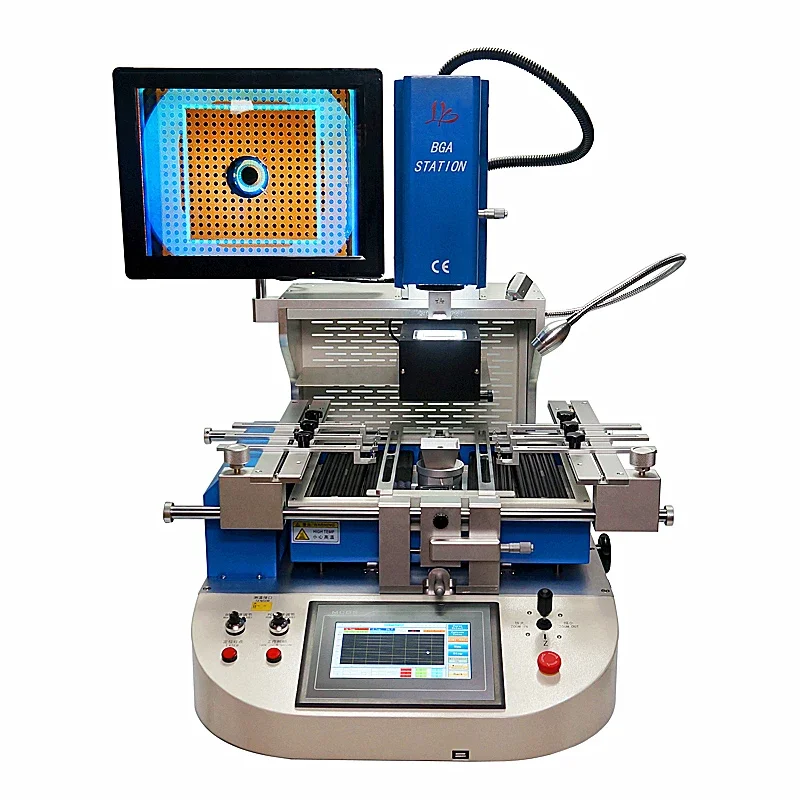
La reparación avanzada de la placa puede requerir el uso de una estación de reflow o reballing para efectuar la reparación en el procesador de vídeo.
Cuándo cambiar el display o la tarjeta de vídeo del portátil
El display debe cambiarse cuando las rayas permanecen fijas, incluso al mover la tapa o manipular el ángulo. Esto indica daño interno del panel LCD. También resulta aconsejable sustituirlo cuando aparecen manchas, fugas de luz y zonas muy oscuras. Estos síntomas suelen acompañar averías graves en la matriz de píxeles.
Si las pruebas del técnico con otra pantalla eliminan las rayas, el veredicto es claro. En ese caso un nuevo display resolverá el problema de forma definitiva. La tarjeta de vídeo, o el chip gráfico de la placa, se valora cuando los artefactos aparecen en cualquier monitor. Incluye tanto la pantalla integrada como la externa.
Si la imagen falla incluso antes de mostrar el logo del fabricante, la sospecha sobre el sistema gráfico gana fuerza. El cambio de display ya no tiene sentido. En portátiles antiguos, reparar la tarjeta de vídeo puede resultar poco rentable. A veces compensa más invertir el dinero en un equipo nuevo con mejores prestaciones.
Las líneas horizontales en pantalla del portátil no siempre significan el final del equipo. Muchas veces solo se trata de un cable flojo o un display cansado. Con unas revisiones básicas puedes distinguir entre un fallo leve y una avería cara.
Probar con un monitor externo, actualizar controladores y observar qué ocurre al mover la tapa ofrece pistas muy valiosas.
El técnico se encargará de confirmar si el problema está en el panel, el flex o la tarjeta de vídeo. Con ese diagnóstico podrás decidir con calma si reparar, sustituir componentes o cambiar de portátil.